서버 생성(EC2)
EC2 생성
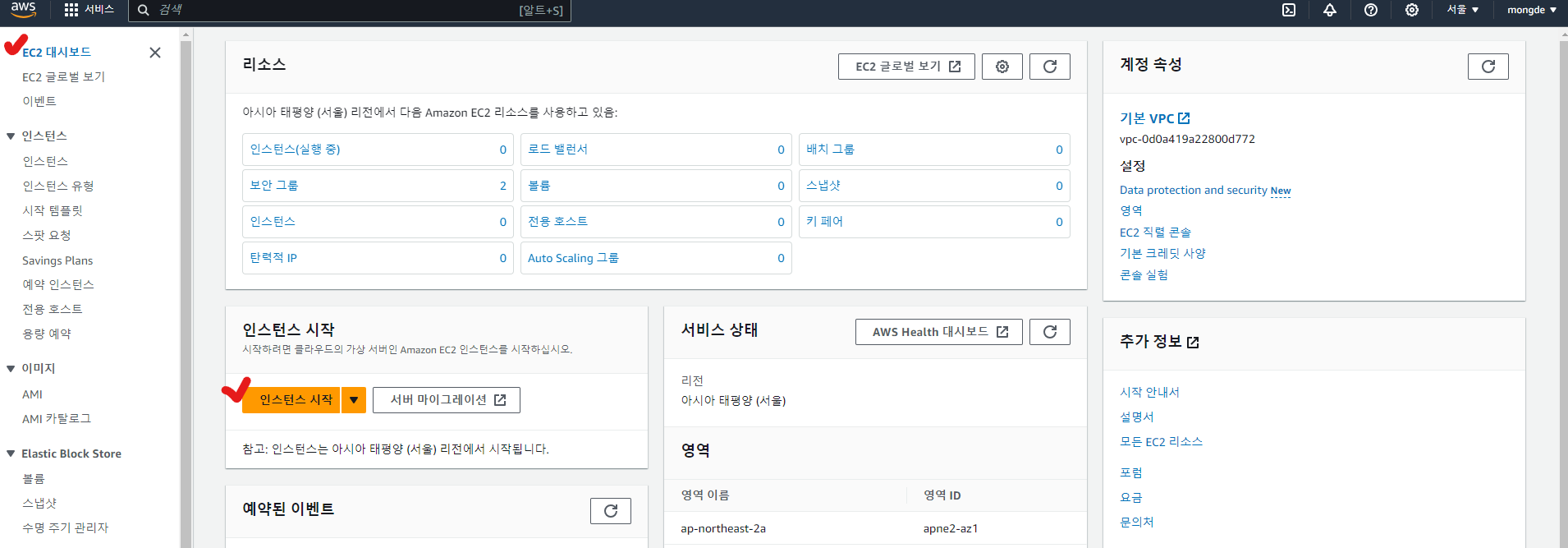
- EC2대시보드 - [인스턴스 시작] 클릭

- 이름 입력

- 키 페어(로그인) - [새 키 페어 생성] 클릭
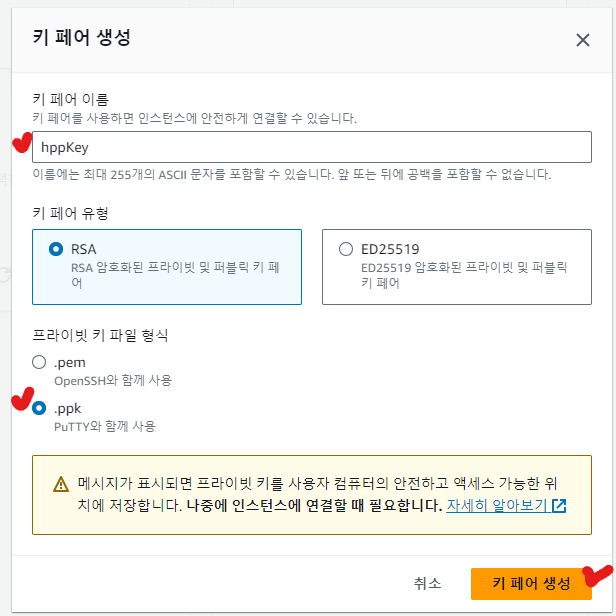
- 키 페어 이름 입력 - ppk 선택(PuTTy로 접속하기 위해) - [키 페어 생성] 클릭
- 다운로드 되는 .ppk 파일 잘 보관하기!
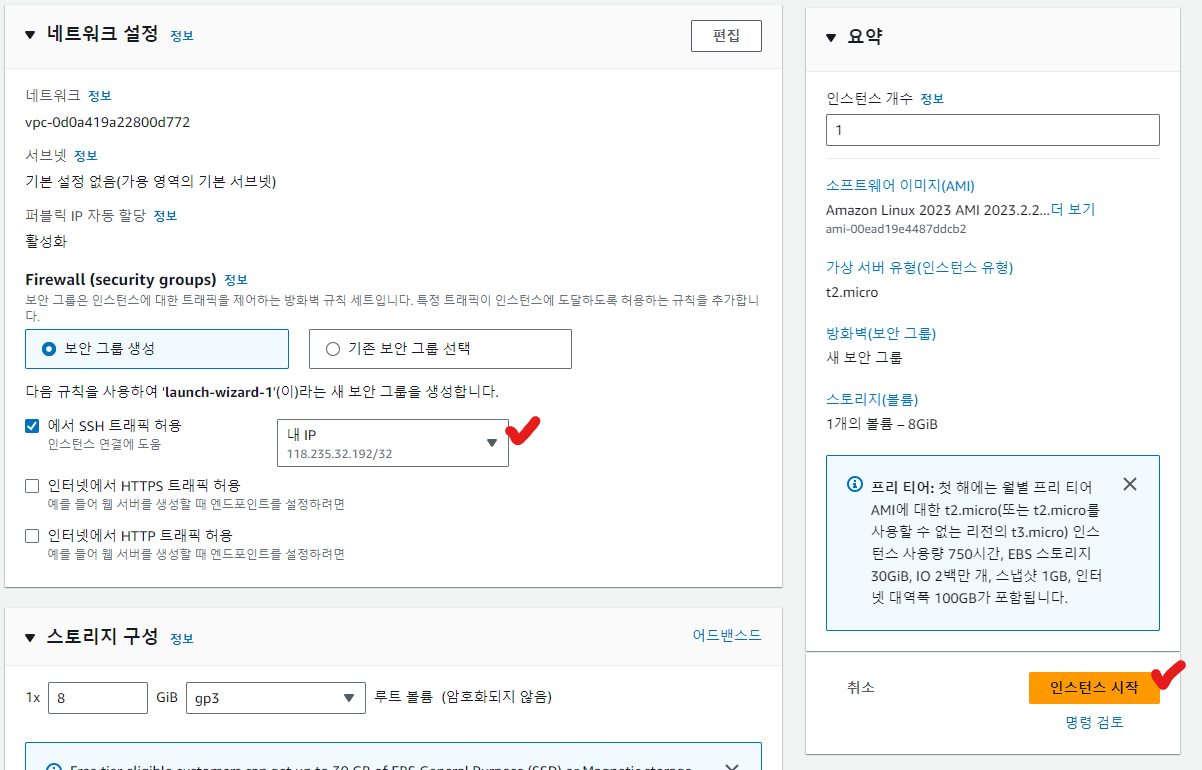
- 네트워크 설정 - Firewall - 내IP 선택(다른 IP에서 접근 불가)
- [인스턴스 시작] 클릭
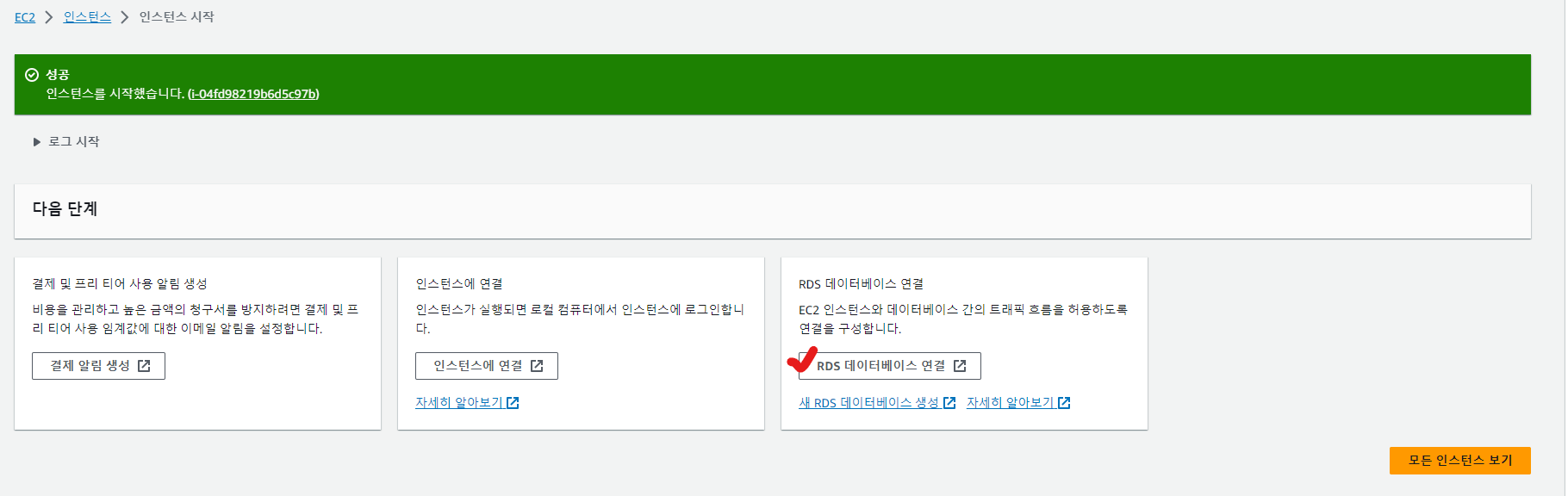
- [RDS 데이터베이스 연결] 클릭
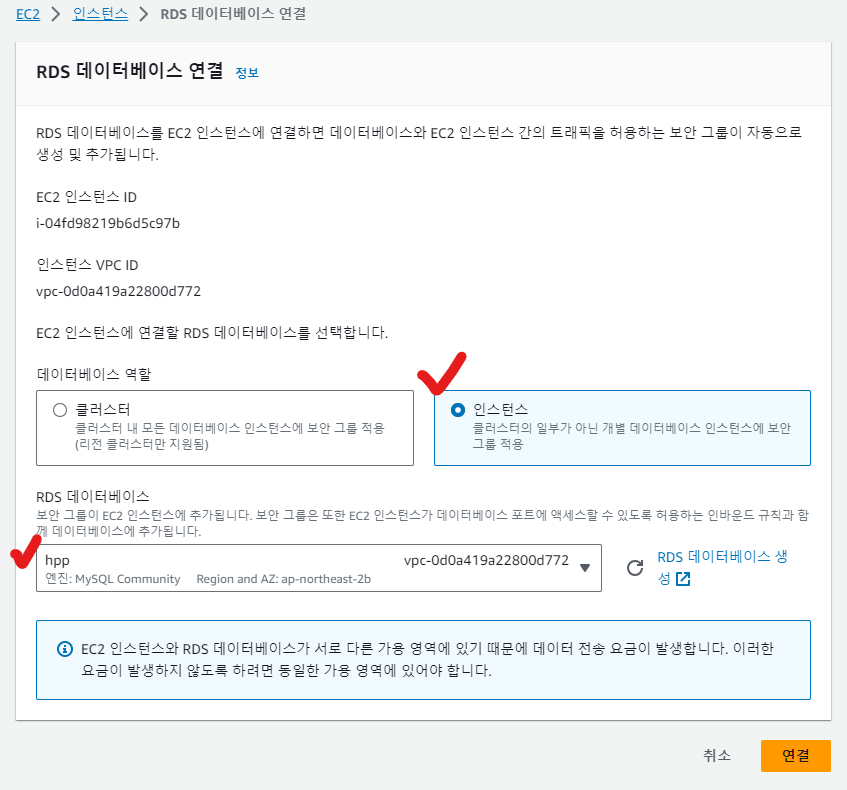
- 인스턴스 선택
- 생성한 RDS 데이터베이스 선택
- [연결] 클릭
보안 그룹 설정하기
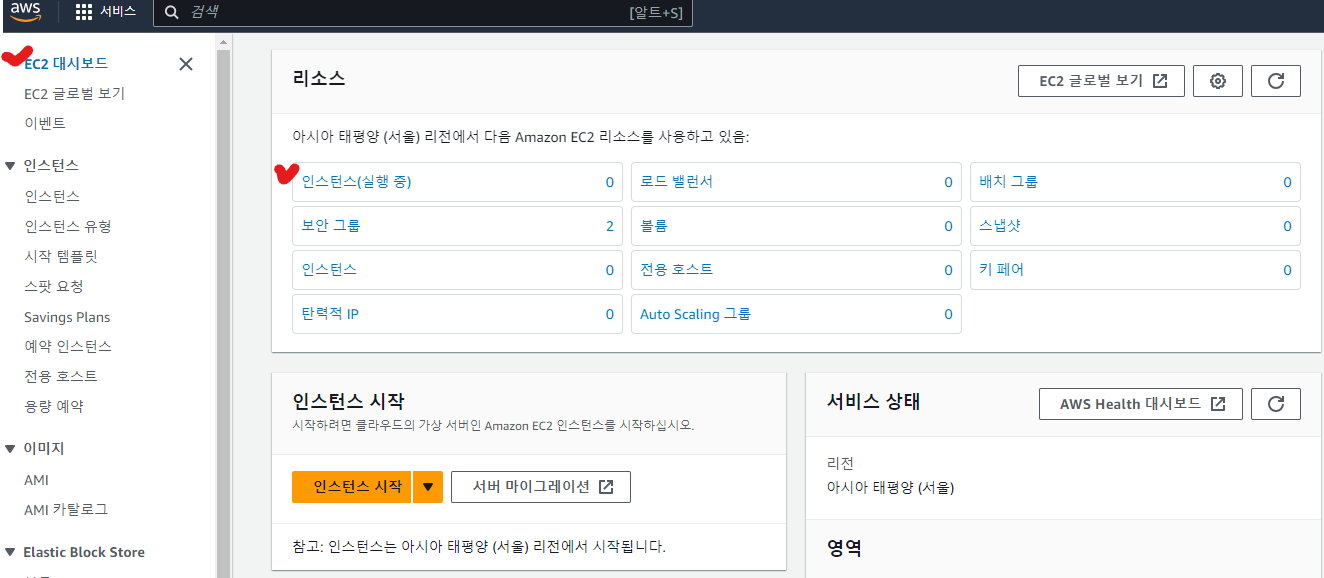
- EC2 대시보드 - 인스턴스(실행 중)
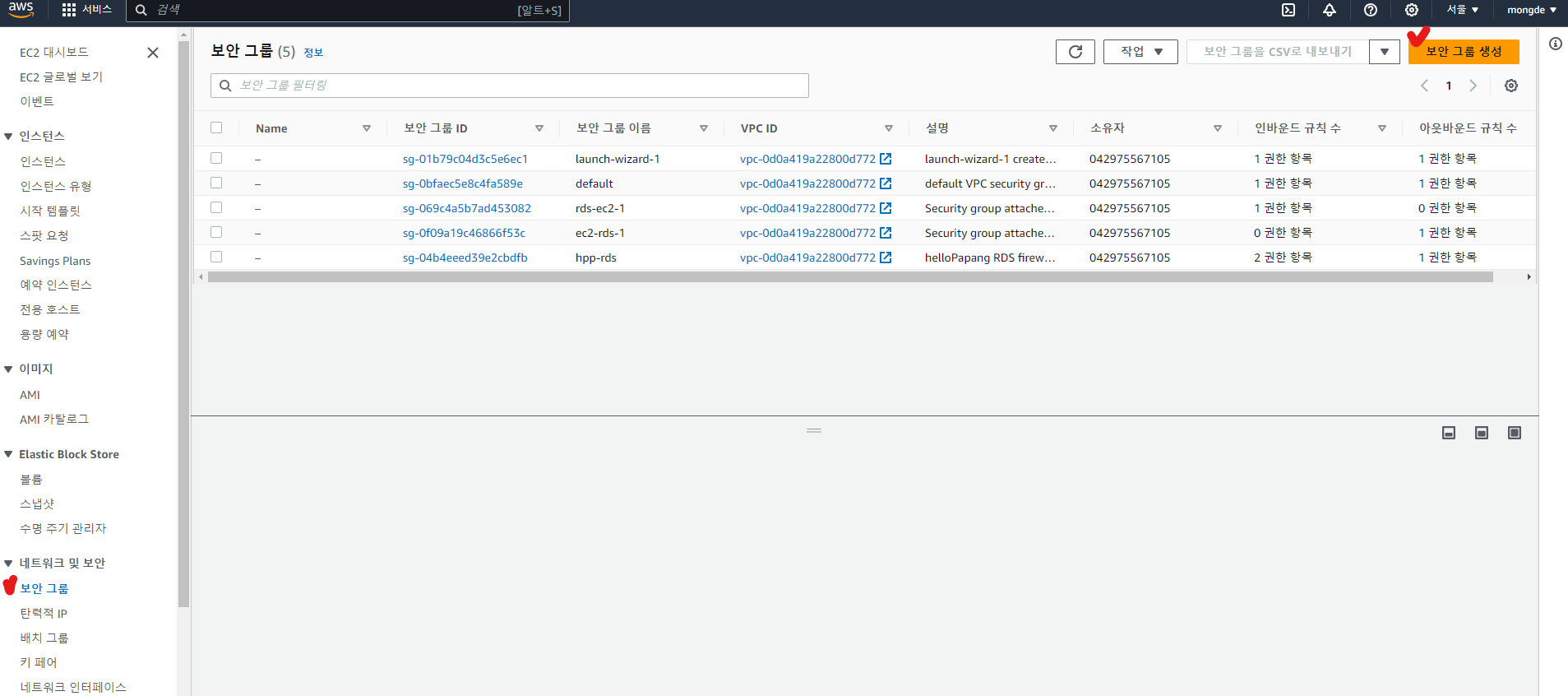
- 보안 그룹 - 보안 그룹 생성
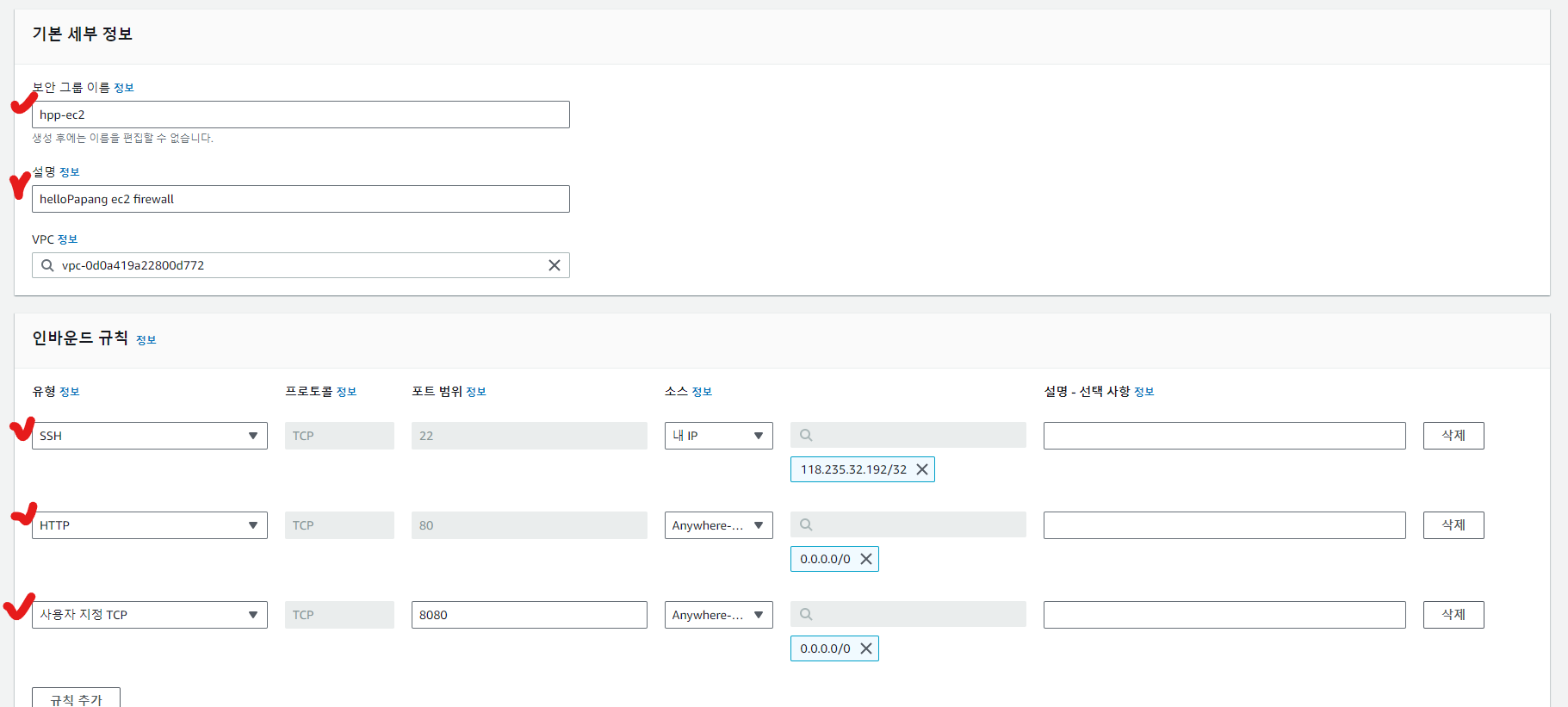
- 보안 그룹 이름, 설명 입력
- [규칙 추가]를 눌러 인바운드 규칙 설정
- 80, 8080포트는 어떤 ip에서 접속해도 상관 없지만 22포트 접속은 위험하므로 허용된 ip외에는 차단해야 한다!
- 아래로 스크롤… - [보안 그룹 생성] 클릭

- EC2 - 인스턴스 - 인스턴스 선택 - 작업 - 보안- 보안 그룹 변경
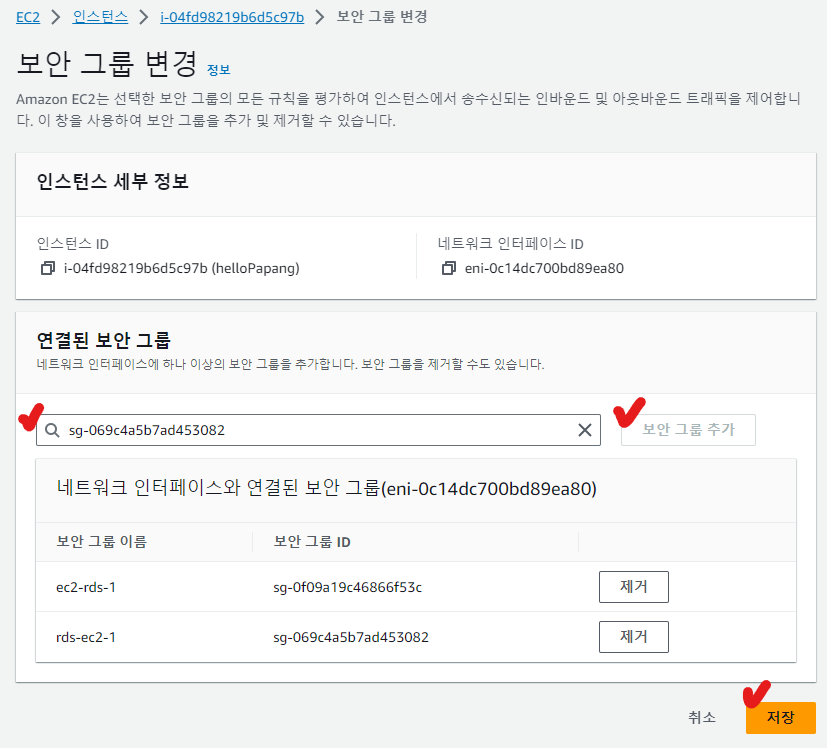
- 보안 그룹 선택 - 보안 그룹 추가 - 저장
탄력적 IP 주소 할당
- 탄력적 IP를 할당하지 않은 채로 EC2인스턴스를 재부팅하게 되면, IP주소가 변경되므로, 고정 ip를 할당하는 개념
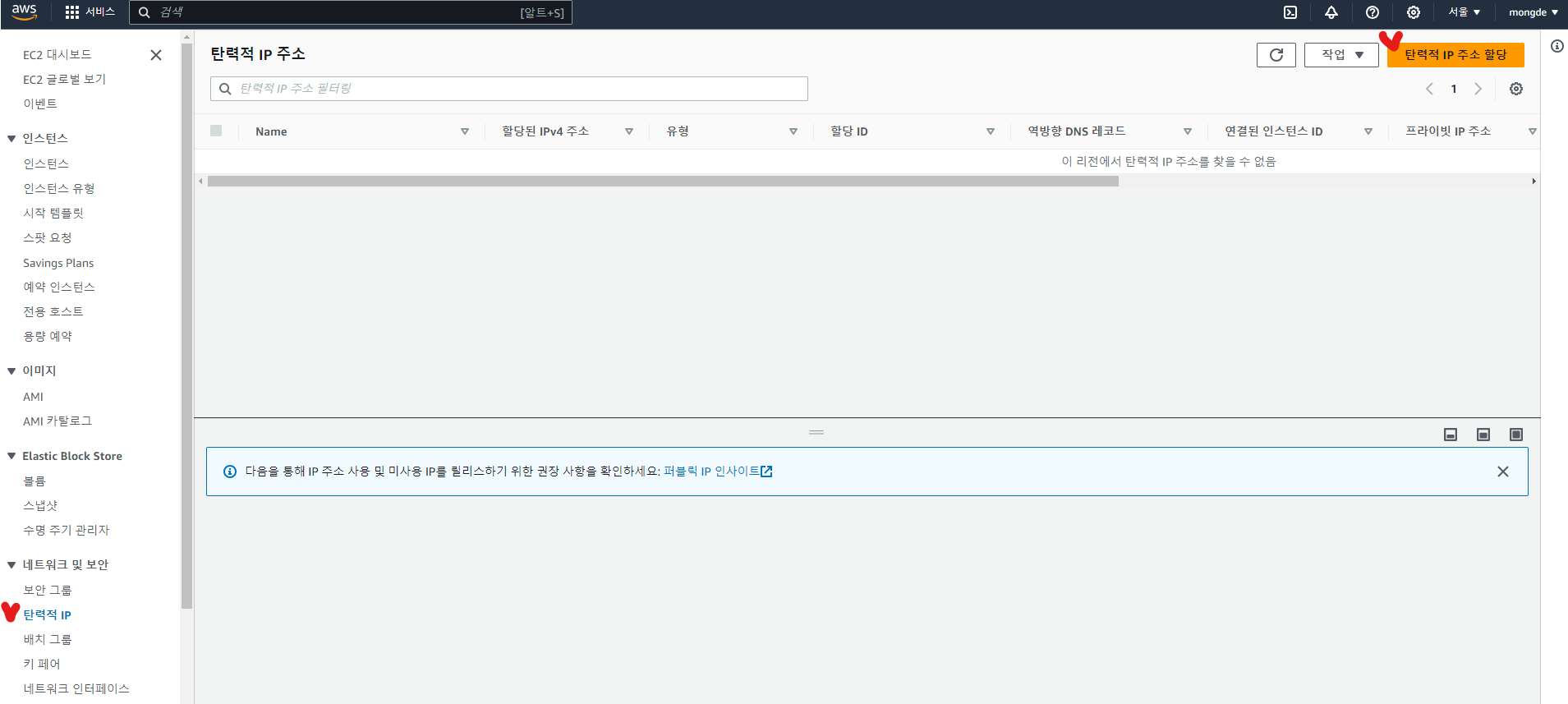
- EC2 - 탄력적 IP - 탄력적 IP 주소 할당
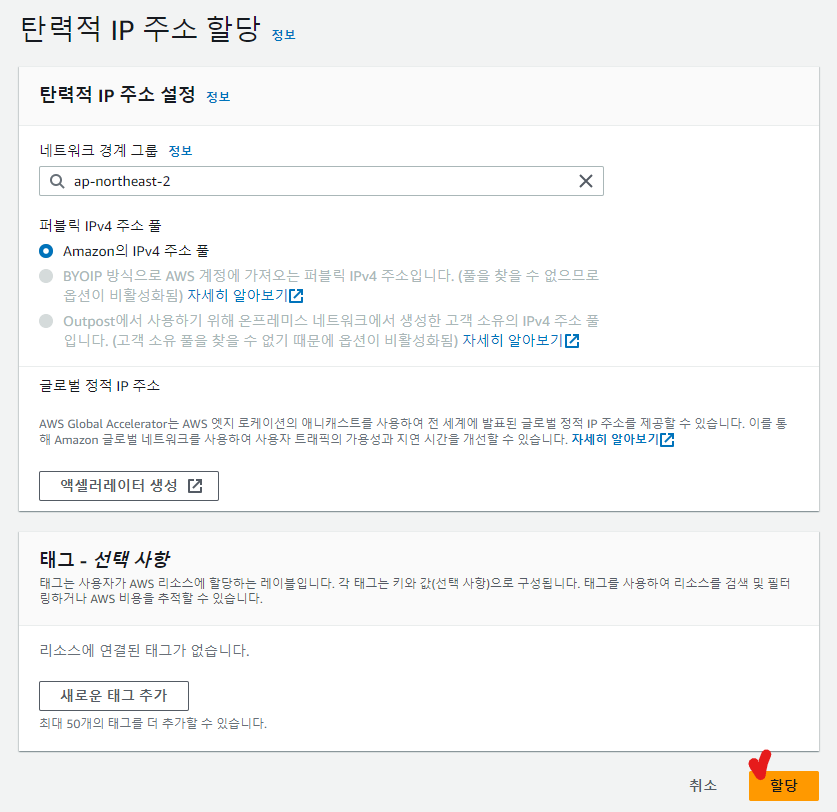
- [할당] 클릭
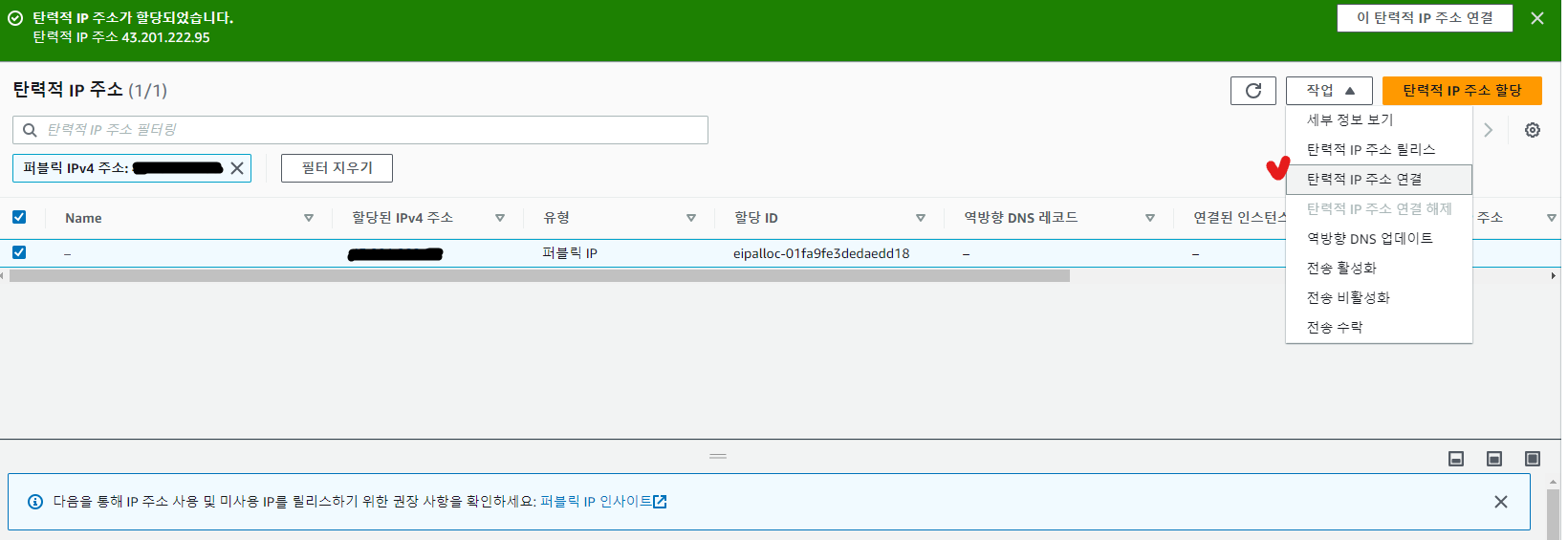
- [탄력적 IP 주소 연결] 클릭
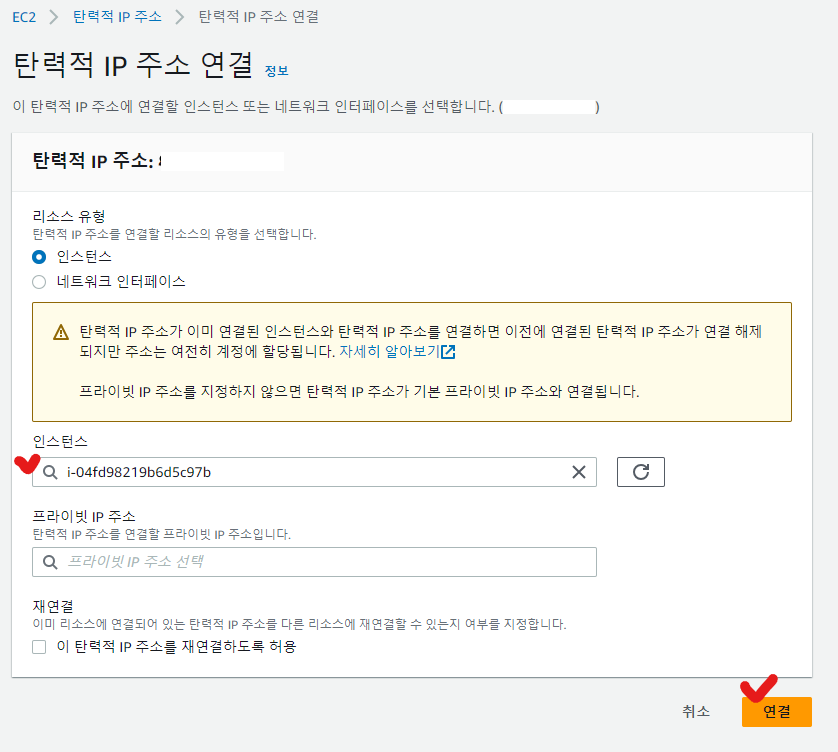
- 인스턴스 선택 - 연결
PuTTy로 연결 테스트
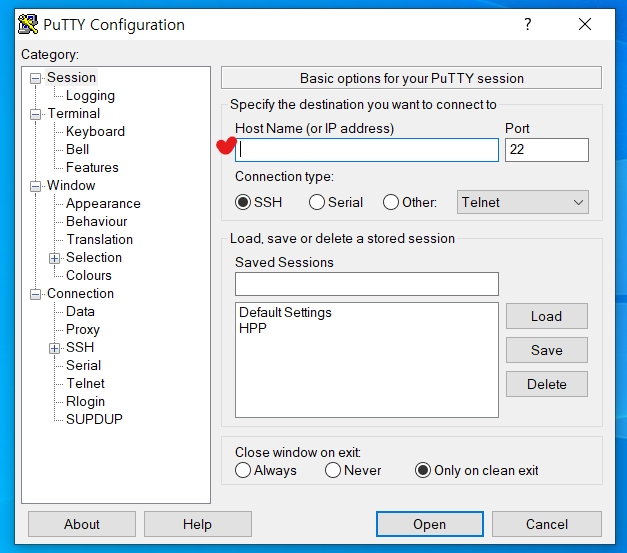
- Putty - IP입력
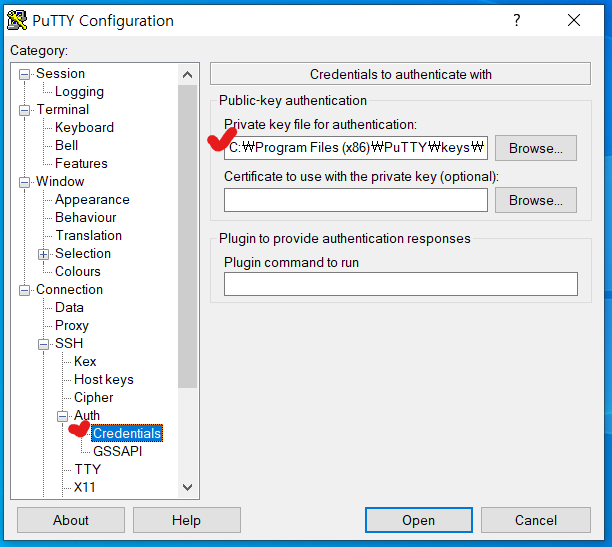
- Connection - SSH - Auth - Credentials 이동 - 키 페어(로그인)에서 생성한 .ppk 파일 등록
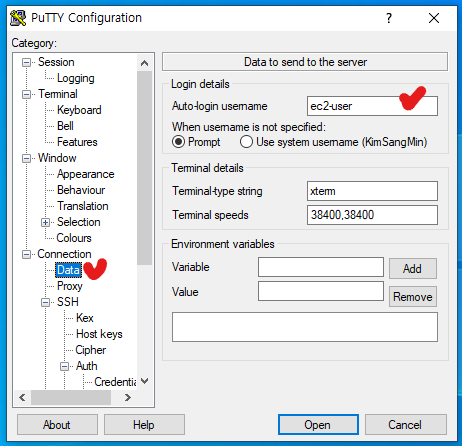
- Connection - Data - Auto-login username - [ec2-user] 입력
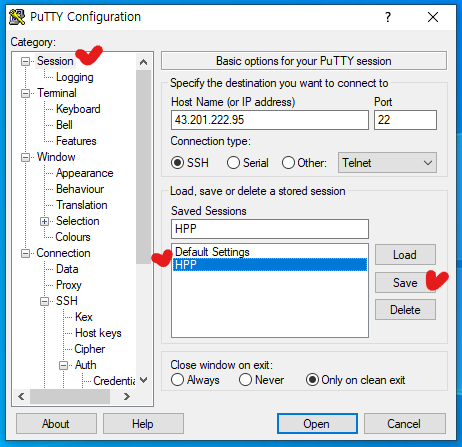
- Session - [Saved Sessions]에서 저장 대상 선택 - Save
- Open
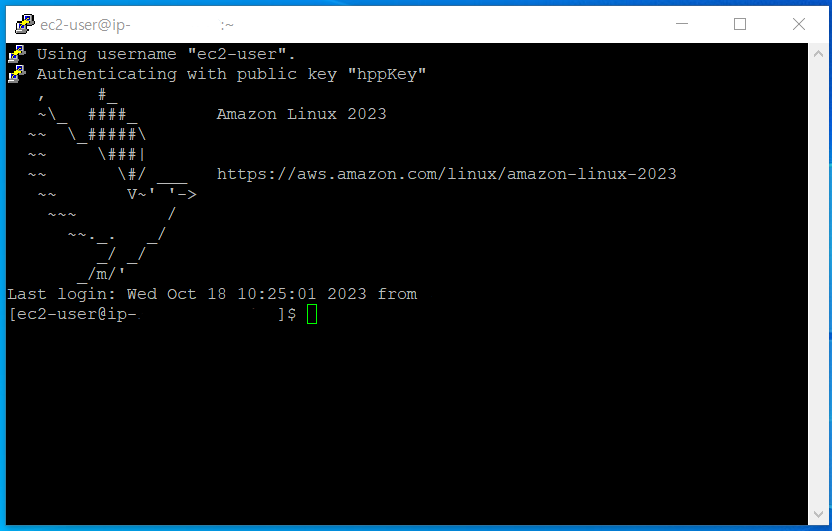
참고
- [AWS]AWS에 서버 올리기(https://velog.io/@jjonggang/AWSAWS%EC%97%90-%EC%84%9C%EB%B2%84-%EC%98%AC%EB%A6%AC%EA%B8%B0-Part1.-EC2-%EC%83%9D%EC%84%B1%ED%95%98%EA%B8%B0)