DB 생성(RDS)
데이터베이스 생성
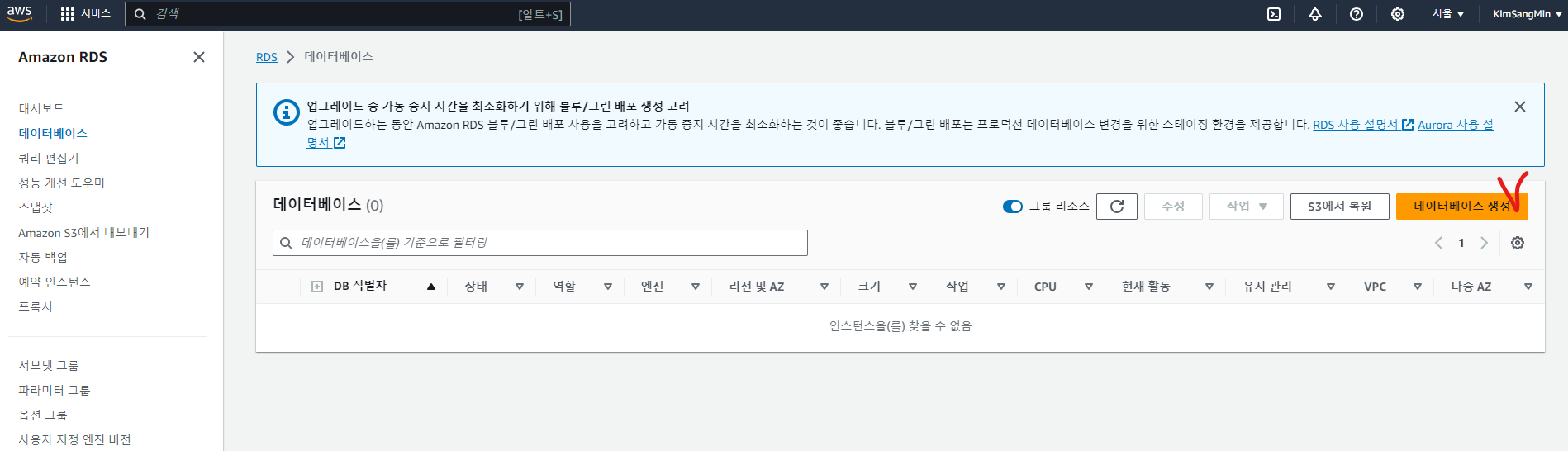
- RDS접속 - 데이터베이스 - [데이터베이스 생성] 클릭
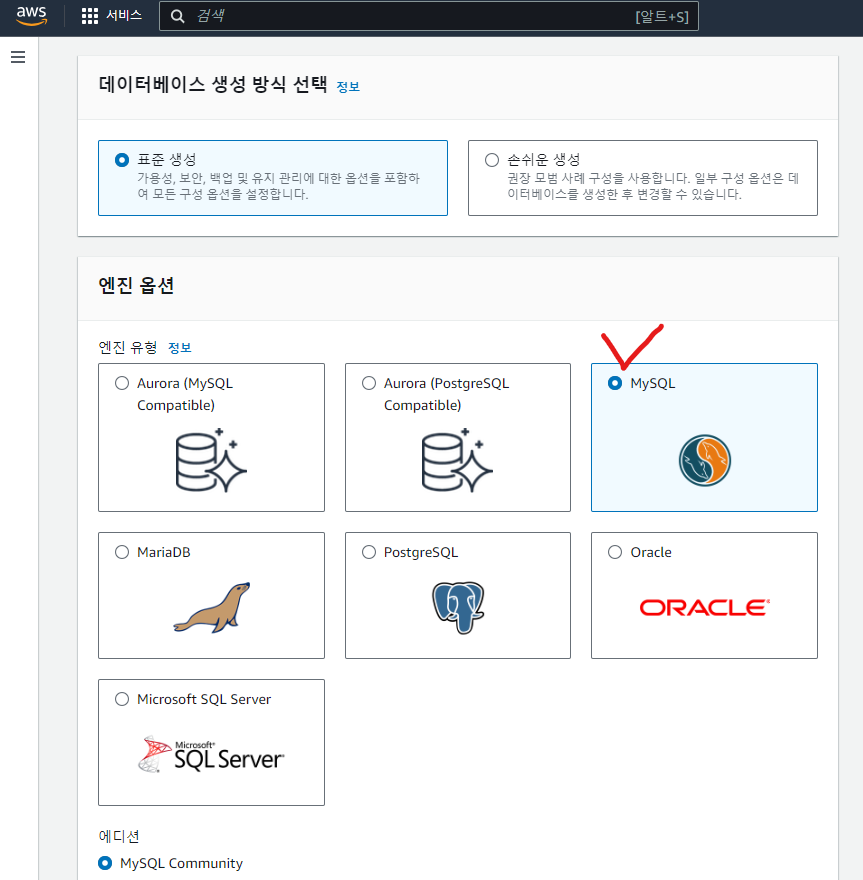
- 엔진 옵션 - [MySQL] 선택

- 템플릿 - [프리 티어] 선택

- 설정 - 데이터 입력
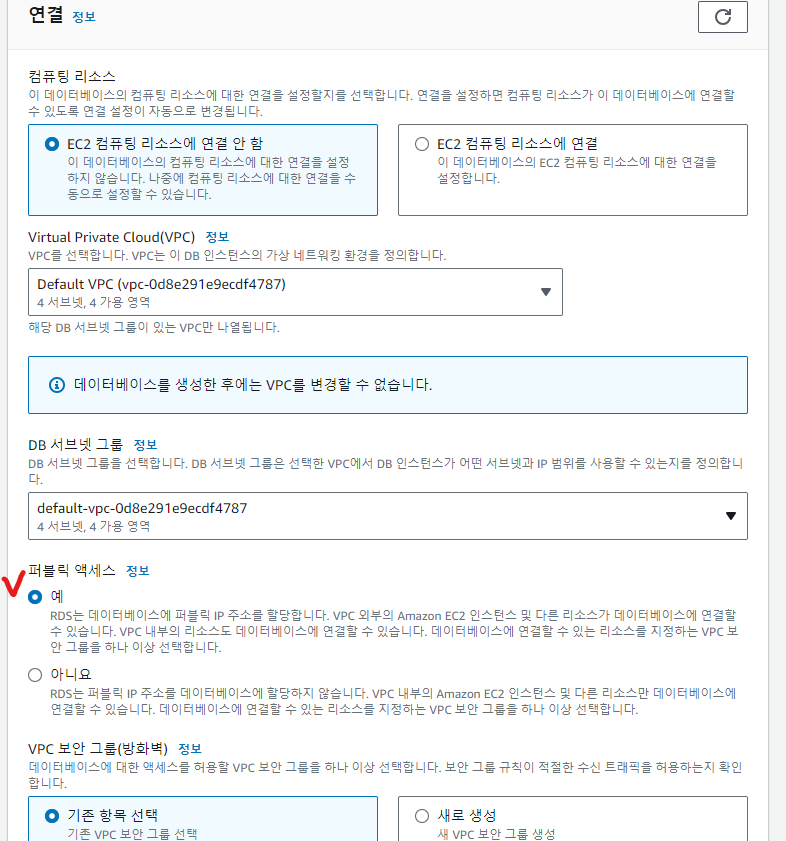
- 연결 - 퍼블릭 엑세스 - [예] 선택
- VPC 외부(=내 서버)에서 연결하기 위해서 퍼블릭 엑세스가 필요하다.
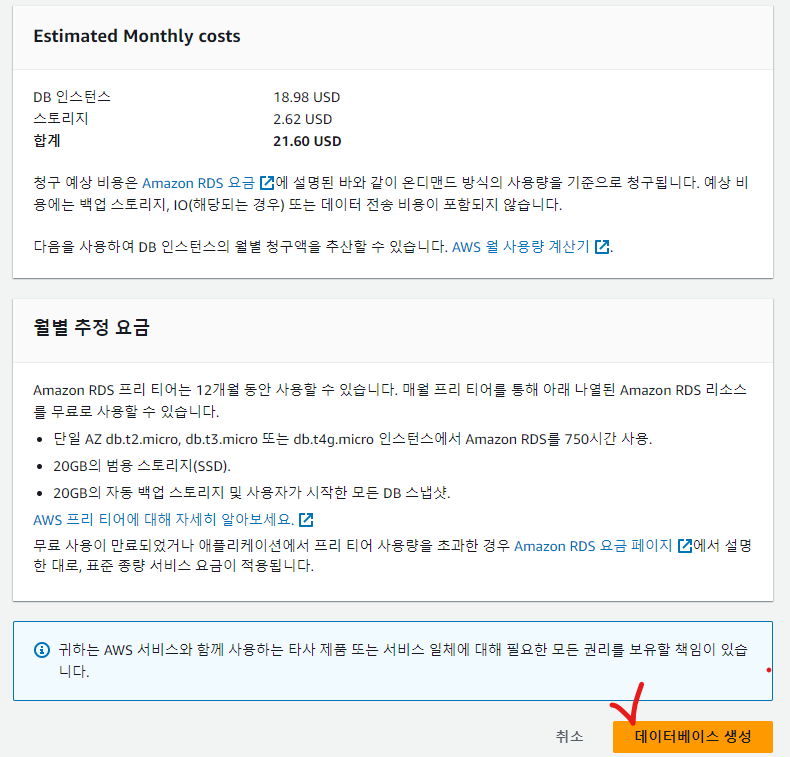
- [데이터베이스 생성] 선택
파라미터 그룹 만들기
- 데이터베이스에 파라미터 그룹을 할당하여 DB 설정을 관리한다.
- 예를 들어 인코딩 관련 설정을 utf-8로 바꿔 한글이 정상적으로 인코딩되도록 한다.
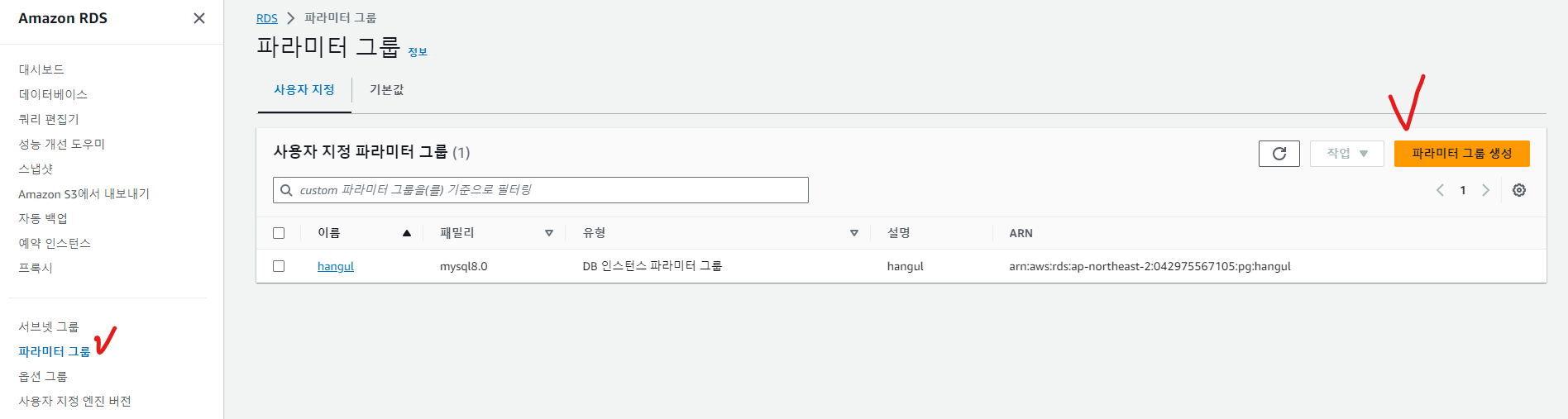
- RDS - 파라미터 그룹 - [파라미터 그룹 생성] 클릭
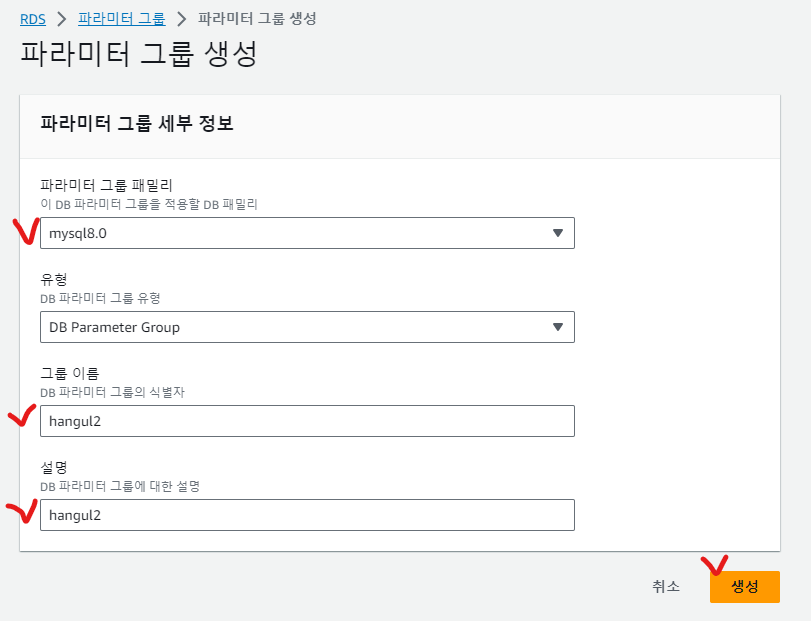
- 파라미터 그룹 패밀리 - DB에 맞춰서 선택
- 그룹 이름, 설명 입력
- [생성] 버튼 클릭

- 이름 클릭해서 세부 정보로 이동
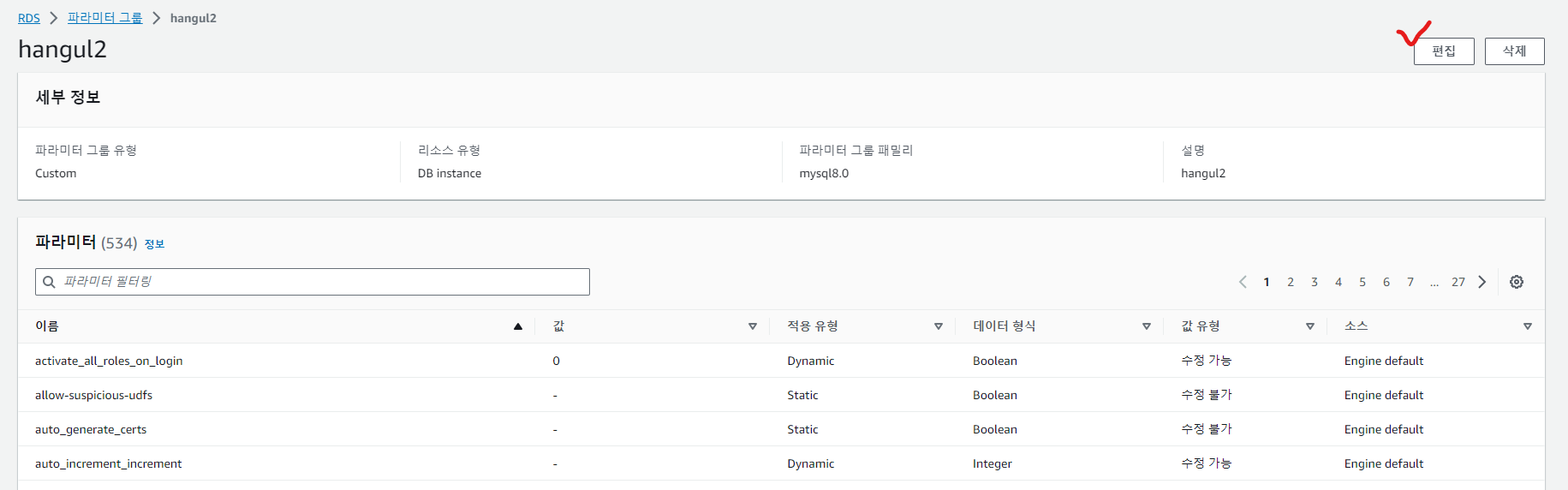
- [편집] 버튼 클릭

- time_zone 검색 -> time_zone 파라미터에 Asia/Seoul 입력
- char 검색 -> 아래 6개의 파라미터에 utf8mb4 입력
- character_set_client, character_set_connection, character_set_database, character_set_filesystem, character_set_results, character_set_server
- collation 검색 -> 아래 2개의 파라미터에 utf8mb4_general_ci 입력
- collation_connection, collation_server
- [변경 사항 저장] 클릭
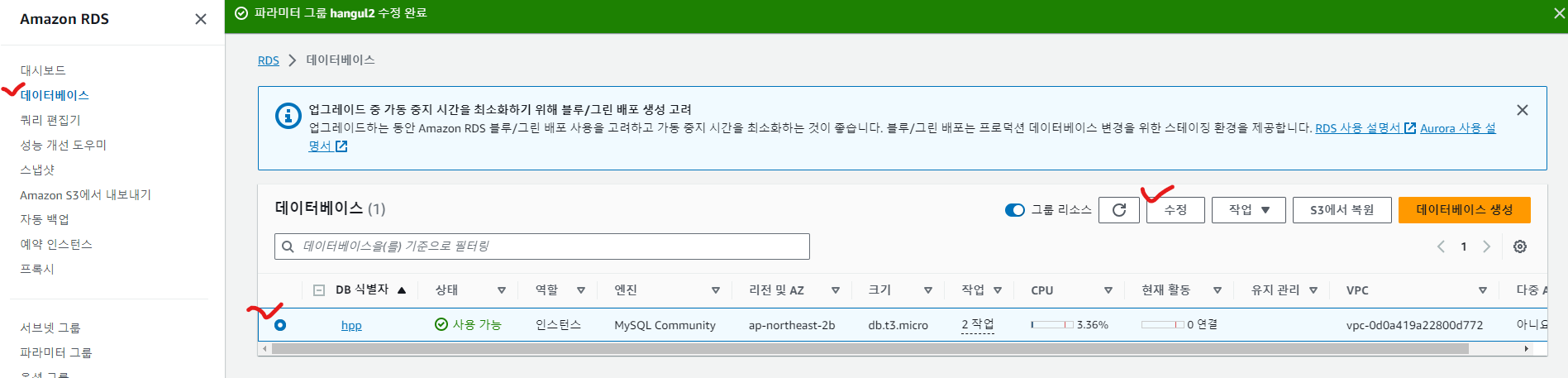
- 데이터베이스 - DB선택 - [수정] 버튼 클릭

- 스크롤… - 추가 구성 - [DB 파라미터 그룹] 설정
보안 그룹 설정
- 보안 그룹 설정을 통해 허용되지 않은 ip에서의 접근을 차단한다

- 데이터베이스 - DB선택
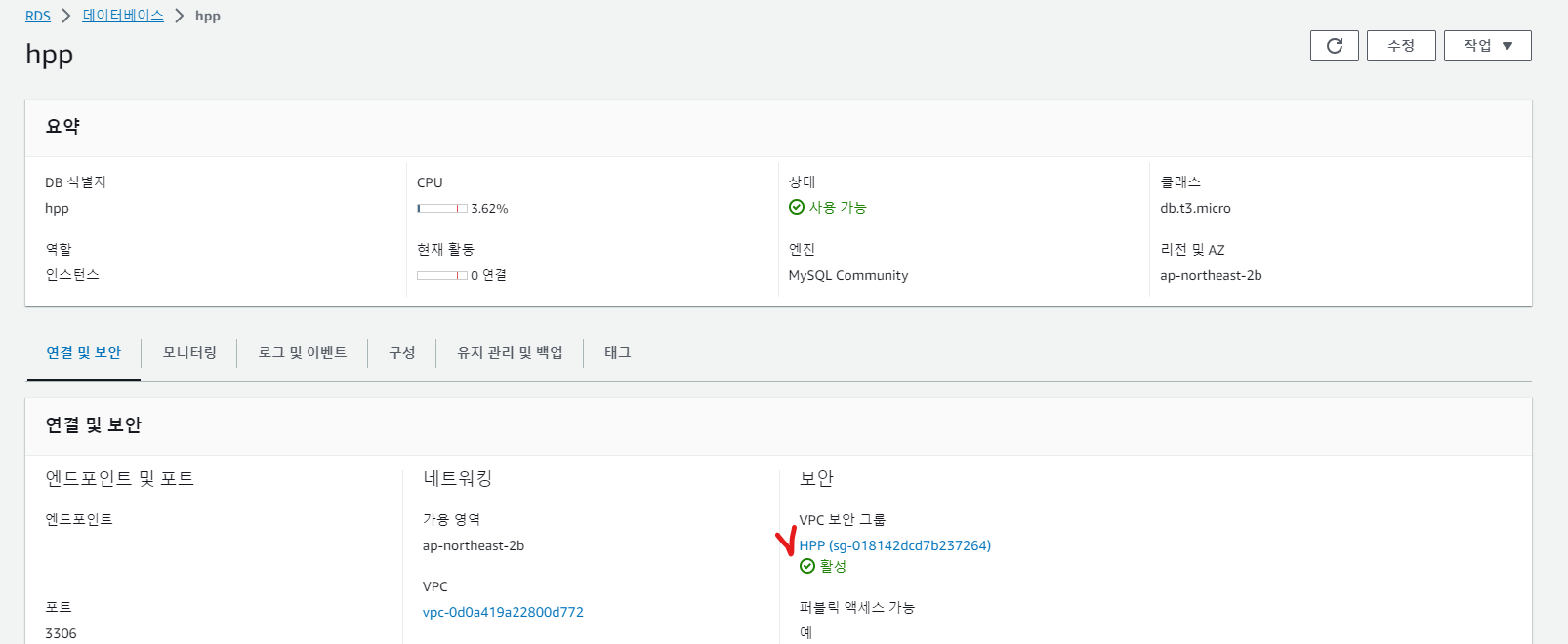
- VPC 보안 그룹 선택
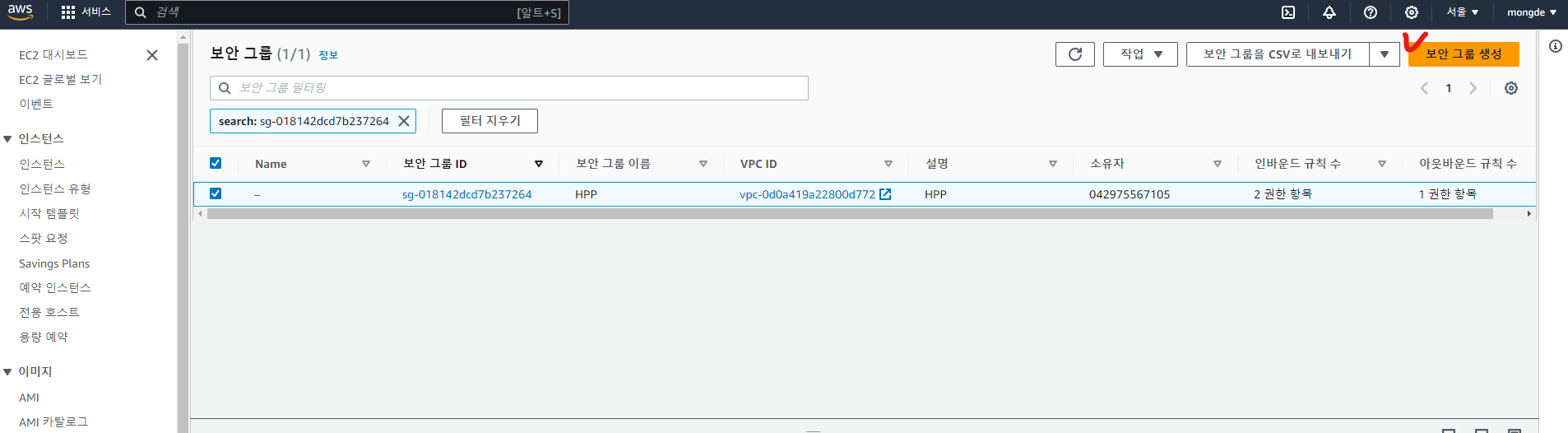
- [보안 그룹 생성] 클릭
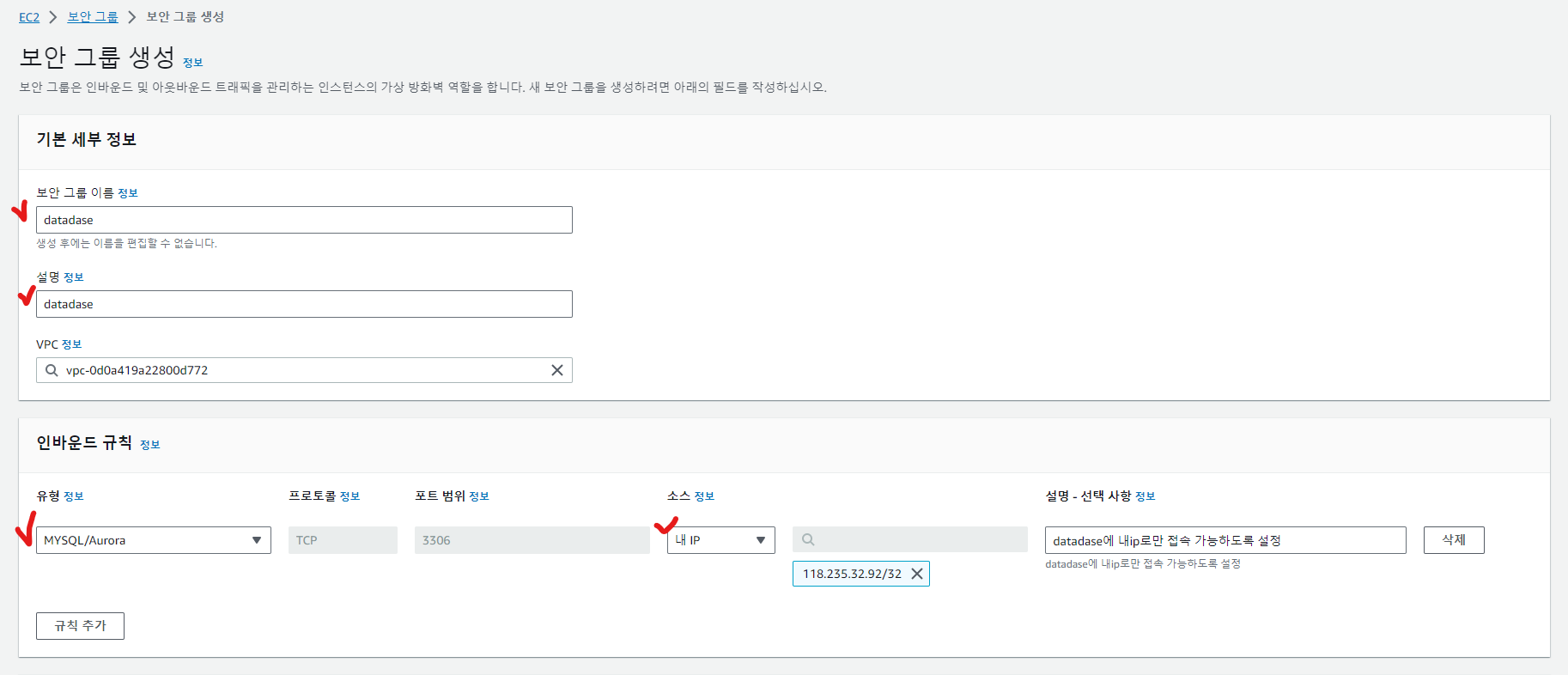
- 보안 그룹 이름, 설명 입력
- 유형 - [MYSQL/Aurora] 선택
- 자동으로 3306포트 배정 된다
- 적당히 필요한 유형 선택하면 됨
- 소스 - [내 IP] 선택
- 설명에 한글 쓰면 오류남…
- 제일 아래 [보안 그룹 생성] 클릭
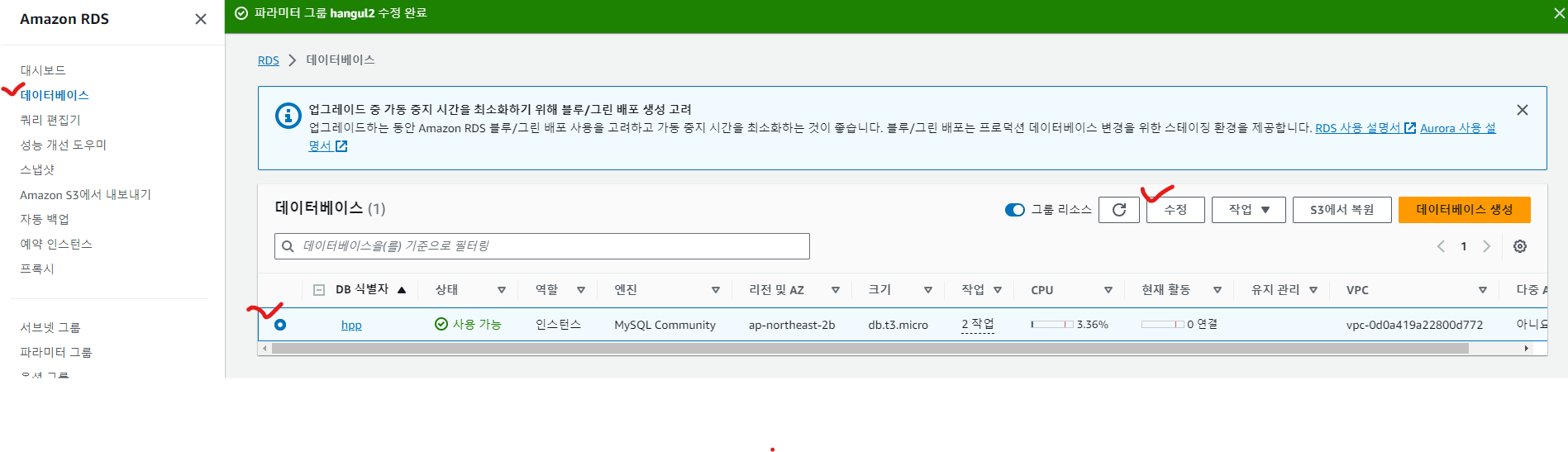
- RDS - 데이터베이스 - DB선택 - [수정] 클릭
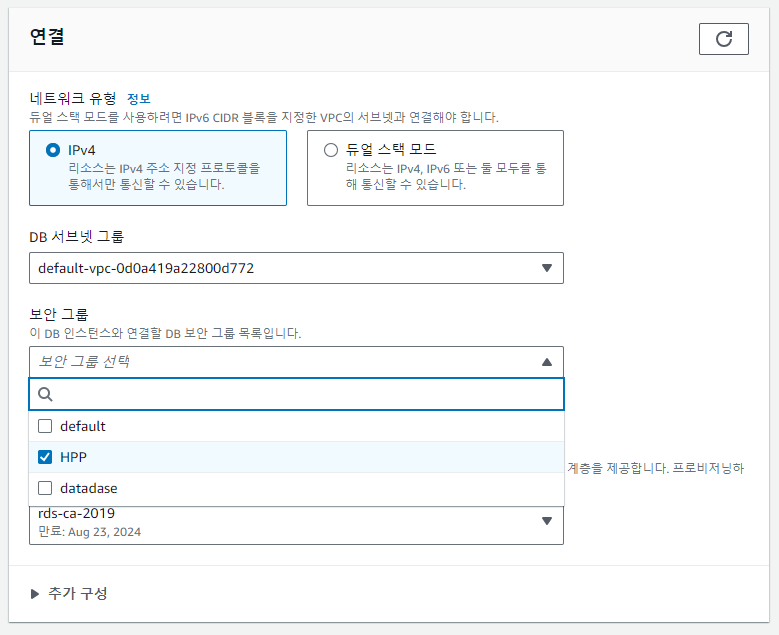
-
연결 - [보안 그룹] 선택
-
[계속] 클릭 - [즉시 적용] 선택 - [DB 인스턴스 수정] 클릭
HeidiSQL을 통한 연결 테스트
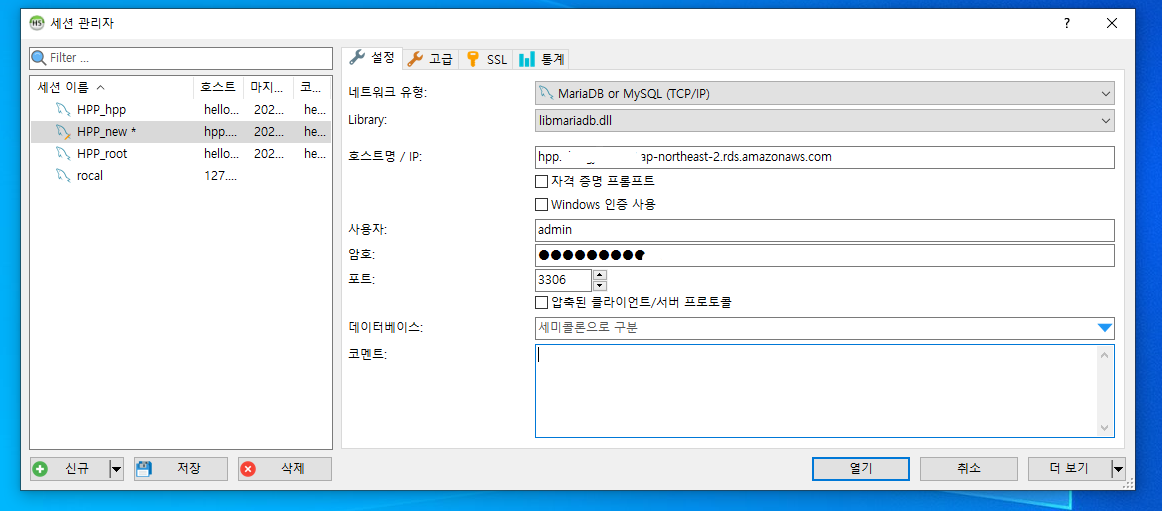
- 호스트명/IP에 엔드포인트 입력
- 사용자는 DB 생성할 때 입력한 마스터 사용자 이름(기본값 admin)